


¡Hola, Luis, espero que estés bien!
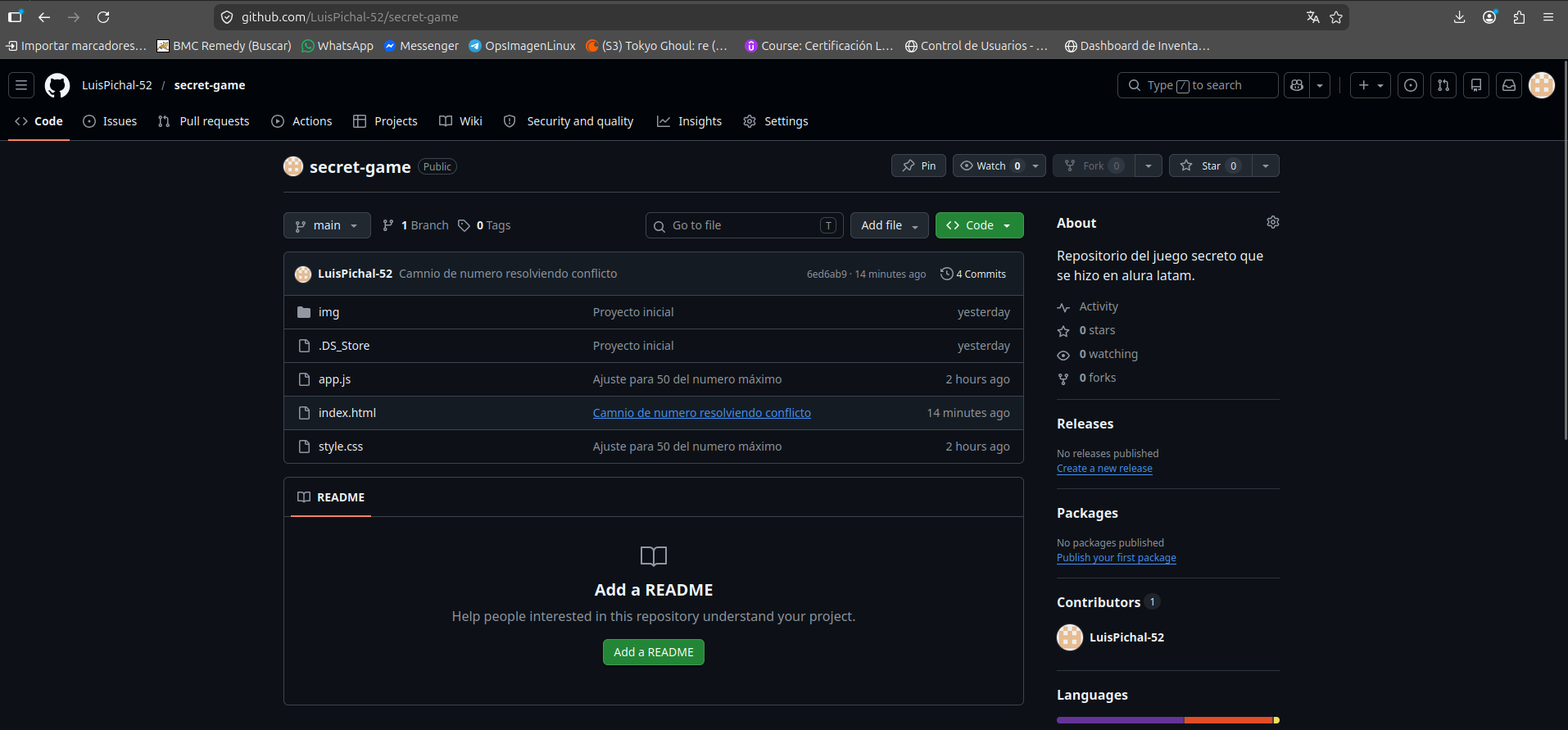
Parece que estás trabajando en la resolución de un conflicto en Git. Aquí tienes un paso a paso que podría ayudarte a resolverlo:
Identificar el Conflicto:
git pull o git merge, Git te indicará si hay conflictos en los archivos. Estos conflictos aparecerán en los archivos afectados con marcas especiales como <<<<<<<, =======, y >>>>>>>.Resolver el Conflicto:
<<<<<<<, =======, >>>>>>>) después de resolverlos.Hacer Commit de la Resolución:
git add nombre_del_archivo.git commit -m "Resuelto conflicto en archivo X".Sincronizar con el Repositorio Remoto:
git push.Si sigues estos pasos y verificas que no quedan conflictos pendientes, deberías poder continuar con tu proyecto sin problemas.
Espero haber ayudado y buenos estudios!