Hola estoy en Preparando el ambiente: descarga e instalación de una máquina virtual y me quede aqui 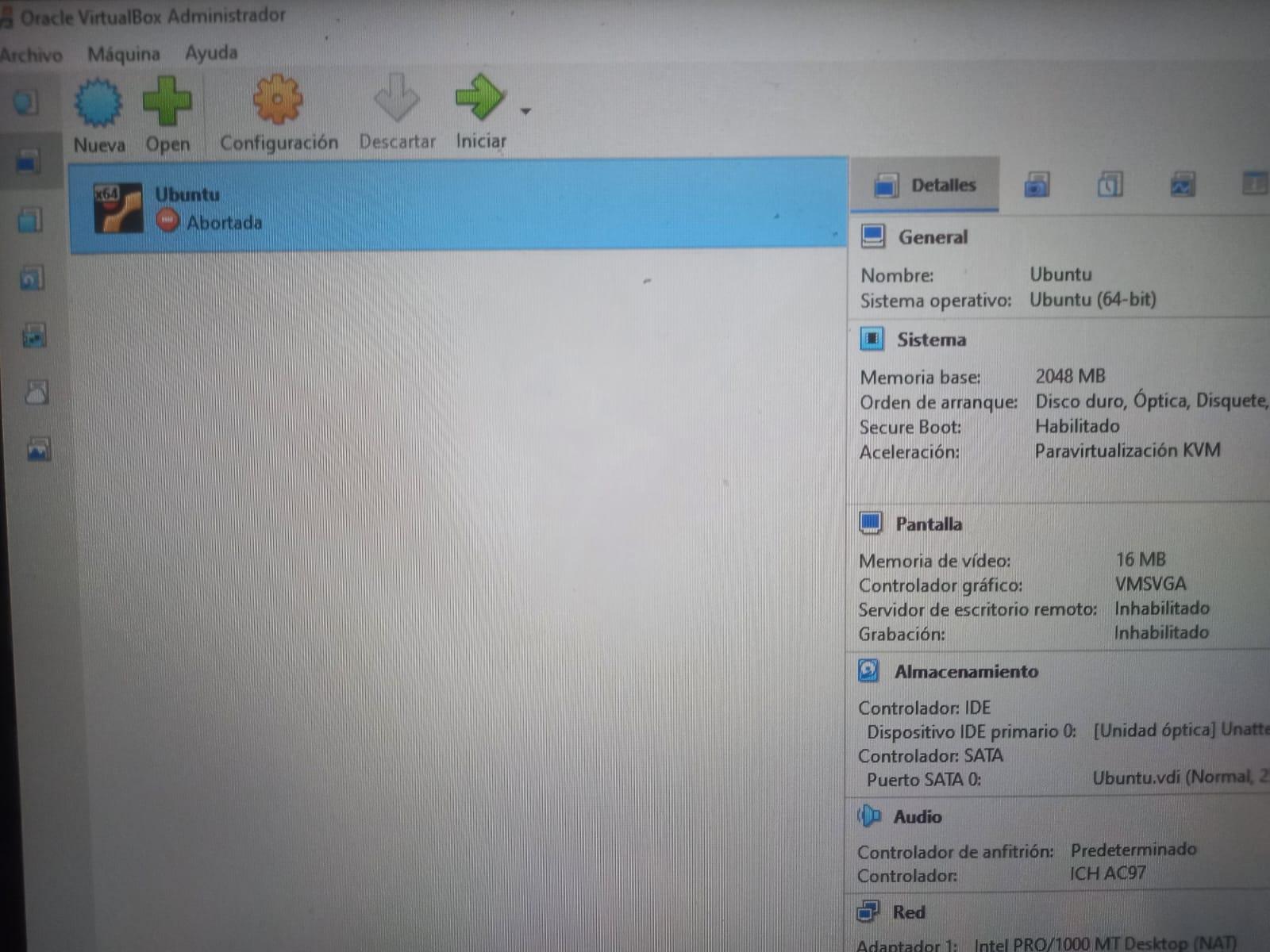 Ubutu sale abortada y no puedo seguir con la instalación. Por favor si me pueden ayudar les agradezco mucho


Hola estoy en Preparando el ambiente: descarga e instalación de una máquina virtual y me quede aqui Ubutu sale abortada y no puedo seguir con la instalación. Por favor si me pueden ayudar les agradezco mucho


Hola, Yanucelly, espero que estés bien
Parece que estás teniendo problemas con la máquina virtual de Ubuntu que aparece como "Abortada". Aquí tienes algunos pasos que podrías seguir para intentar solucionar el problema:
Verifica la configuración de la máquina virtual:
Comprobación de la configuración del sistema:
Cómo resolverlo
Acceder al BIOS/UEFI
Reinicia el PC y presiona la tecla de acceso al BIOS (generalmente F2, F10, Del o Esc durante el arranque — depende de tu placa madre).
Activar la Virtualización
Dentro del BIOS, busca una de las siguientes opciones (el nombre varía según el fabricante):
Intel: Intel Virtualization Technology o Intel VT-x → Enable
AMD: SVM Mode o AMD-V → Enable
Generalmente se encuentra en Advanced → CPU Configuration o Security.
Guardar y reiniciar
Guarda con F10 y confirma. La PC reiniciará normalmente.
Configuración de red:
Actualizar VirtualBox:
Prueba estos pasos y ve si alguno de ellos resuelve el problema. Espero que esto te ayude a continuar con la instalación. ¡Buena suerte!
Espero haber ayudado y buenos estudios!