Me parece que se brinco un paso, el abre visual studio y ya lo tiene agregado mostrando los colores, eso no se como lo hizo y me atore en esa parte, de ahi en mas no me deja agregar mi email etc. 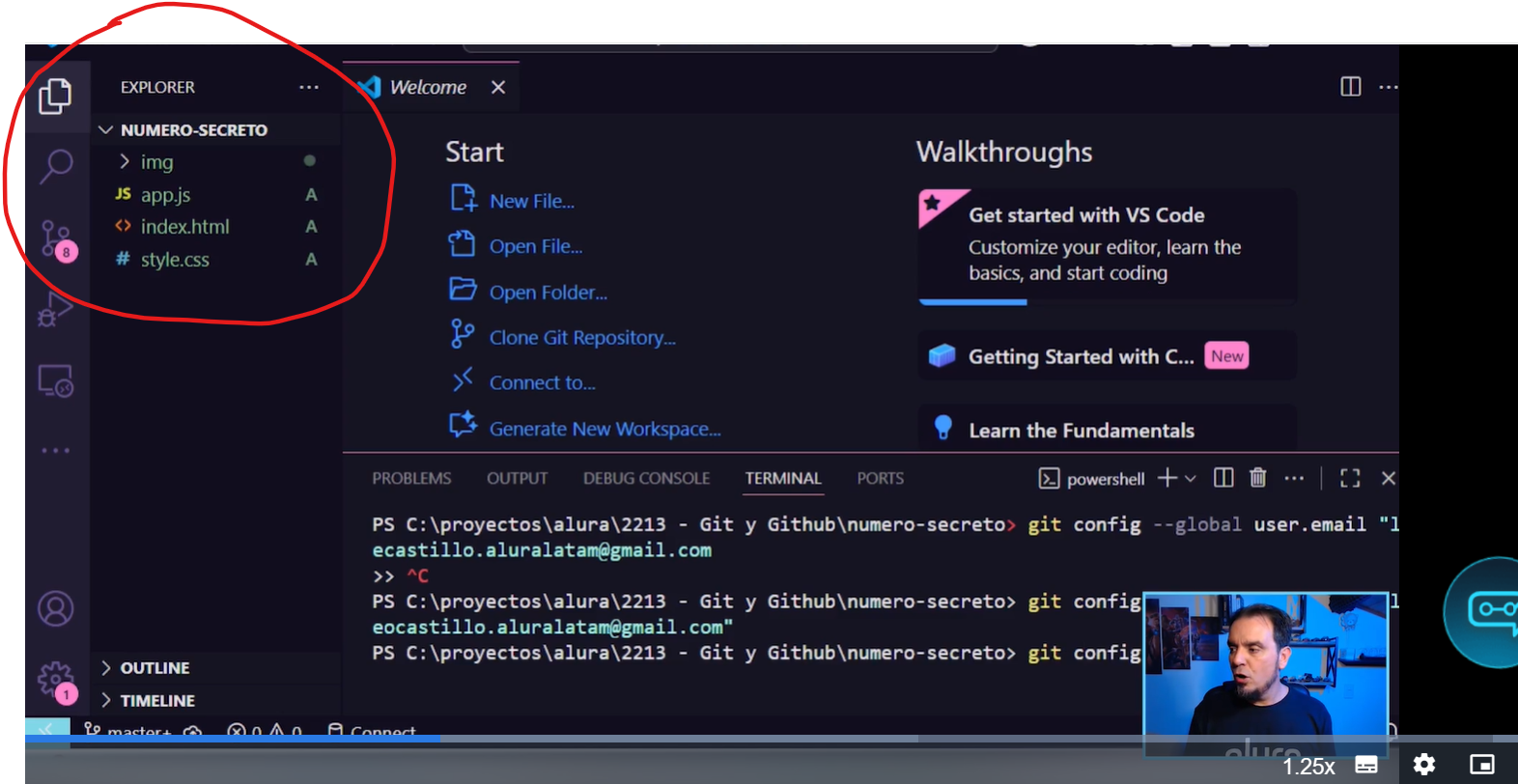


Me parece que se brinco un paso, el abre visual studio y ya lo tiene agregado mostrando los colores, eso no se como lo hizo y me atore en esa parte, de ahi en mas no me deja agregar mi email etc.

Hola!
Comprendo perfectamente tu duda, Alan. Cuando estamos comenzando a usar Git y VS Code, esa transición en la que el instructor abre la carpeta y los archivos ya cambian de color puede parecer un paso mágico que se saltó, pero el proceso es bastante sencillo.
Voy a explicarte qué pasó en la pantalla del instructor y cómo puedes resolver la configuración de tu correo electrónico.
Esas letras y colores en el panel lateral izquierdo (Explorer) indican el estado de Git respecto a los archivos de la carpeta. VS Code realiza esta lectura de forma automática si la carpeta del proyecto se abre correctamente y ya contiene un repositorio Git inicializado.
numero-secreto donde guardaste el proyecto.
git init
3. **Agrega los archivos:** Para que se pongan verdes con la letra **A** igual que en el video, ejecuta:
   ```bash
   git add .
En el comando que se observa en la terminal del video, el instructor usa:
git config --global user.email "tu_email@ejemplo.com"
Si tu terminal se trabó o mostró caracteres como >> ^C, significa que hubo un error de dedo o la terminal interpretó que la línea de comando quedó incompleta (por lo general, porque faltó cerrar alguna comilla correctamente).
git config --global user.email "tu-correo@proveedor.com"
4. Después, configura también tu nombre de usuario:
   ```bash
   git config --global user.name "Tu Nombre"
Para asegurarte de que todo se guardó correctamente, puedes verificarlo con el siguiente comando:
git config --list
Este comando te mostrará la lista de configuraciones, y las líneas user.name y user.email deberían aparecer con tus datos correctos.
Prueba realizar estos pasos en tu computadora para avanzar en esta etapa. ¿Quedó claro cómo abrir la carpeta y ajustar la terminal?