respecto al tema de referencia, y con la base de datos adjunto: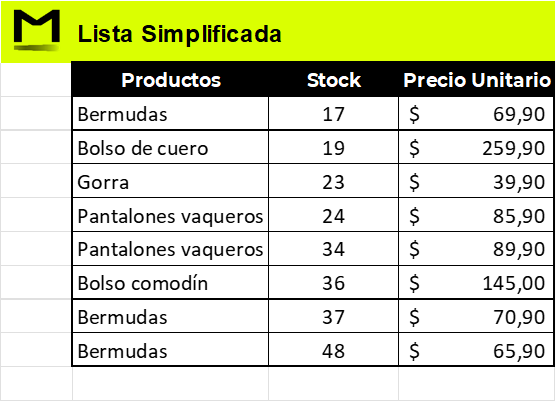
A mi me salió de manera correcta las mejores funciones en el primer intento en (Gemini 3, pensar) , conforme el siguiente detalle:
prompt 1
realiza una descripción detallada de lo que hay en la imagen adjunta
prompt 2
ok, considera que eres un "Analista de datos en Excel", y en base al contenido de la tabla anterior, cuales son las funciones del Excel que permite resolver las siguientes preguntas:
- Encuentra el precio del producto que tenga aproximadamente 20 cantidades
- Encuentra un producto con aproximadamente 35 cantidades
- Responda sí, si hay unas bermudas que cuestan 65,90
- ¿Cuál es el producto más caro de la lista?
hazlo paso a paso sin errores.
RESPUESTA:
¡Hola! Como analista de datos, será un placer ayudarte a traducir estas necesidades de negocio en fórmulas precisas de Excel.
Para que estas fórmulas funcionen correctamente, asumiremos que los datos están organizados de la siguiente manera en tu hoja de cálculo:
Columna A: Productos (A2:A9)
Columna B: Stock (B2:B9)
Columna C: Precio Unitario (C2:C9)
- Encontrar el precio del producto con aproximadamente 20 unidades
Para "aproximaciones" en listas ordenadas (como la tuya, que va de 17 a 48), usamos la coincidencia aproximada.
Función: BUSCARV (VLOOKUP)
Fórmula: =BUSCARV(20; B2:C9; 2; VERDADERO)
Paso a paso:
El 20 es el valor que buscamos.
B2:C9 es el rango donde están el Stock y el Precio.
El 2 indica que queremos el resultado de la segunda columna (Precio).
VERDADERO le dice a Excel que, si no encuentra el 20 exacto, traiga el valor más cercano menor a él (en este caso, el stock 19).
Resultado esperado: 259,90 (correspondiente al Bolso de cuero con stock 19).
- Encontrar un producto con aproximadamente 35 unidades
Aquí necesitamos buscar hacia la izquierda (el Stock está a la derecha del nombre del Producto). BUSCARV no puede hacer esto, así que usaremos la función más moderna y potente de Excel.
Función: BUSCARX (XLOOKUP)
Fórmula: =BUSCARX(35; B2:B9; A2:A9; "No encontrado"; -1)
Paso a paso:
35 es el stock buscado.
B2:B9 es donde buscamos ese número.
A2:A9 es donde está el nombre del producto que queremos devolver.
-1 es el "Modo de coincidencia" que indica que busque el siguiente elemento más pequeño si no hay coincidencia exacta.
Resultado esperado: Pantalones vaqueros (el de stock 34).
- Responder "Sí" si hay Bermudas que cuestan 65,90
Para validar si se cumplen varias condiciones a la vez, usamos una función lógica de conteo dentro de un condicional.
Función: SI combinada con CONTAR.SI.CONJUNTO
Fórmula: =SI(CONTAR.SI.CONJUNTO(A2:A9; "Bermudas"; C2:C9; 65,9) > 0; "Sí"; "No")
Paso a paso:
CONTAR.SI.CONJUNTO revisa cuántas filas dicen "Bermudas" y tienen el precio "65,9".
Si el conteo es mayor a 0, significa que al menos una existe.
La función SI traduce ese resultado en un "Sí" o un "No".
Resultado esperado: Sí.
- ¿Cuál es el producto más caro de la lista?
Aquí combinamos una función de búsqueda con una función estadística para encontrar el valor máximo.
Función: BUSCARX y MAX
Fórmula: =BUSCARX(MAX(C2:C9); C2:C9; A2:A9)
Paso a paso:
MAX(C2:C9) identifica el precio más alto de la columna C (que es 259,90).
BUSCARX toma ese valor máximo y lo busca en la columna de precios.
Finalmente, nos devuelve el nombre del producto que está en esa misma fila.
Resultado esperado: Bolso de cuero.
salvo en las preguntas uno y dos (donde el ejercicio o desafío pide un valor aproximado a un dato x, en el primer caso 20, no se especifica si es mayor o menor, en las funciones de Excel propuestas por Gemini en "=BUSCARX(20;B2:B9;D2:D9;"";1)" el dato de "1" es igual a "coincidencia exacta o el siguiente elemento menor", sin embargo, en el ejercicio lo mas próximo es mejor con "-1" coincidencia exacta o el siguiente elemento mayor". lo que obviamente se corrige al revisar la función. por lo tanto ya es de gran ayuda.
MEJOR PROMPT:
Pero para mejorar el desafío le hice una pequeña modificación a las preguntas 1 y 2 introduciendo el texto (menor o mayor), para que la IA entienda con mejor exactitud el termino "aproximado a un valor puede ser igual, menor o mayor" y el prompt final me quedo así:
"ok, considera que eres un "Analista de datos en Excel", y en base al contenido de la tabla anterior, cuales son las funciones del Excel que permite resolver las siguientes preguntas:
- Encuentra el precio del producto que tenga aproximadamente (menor o mayor) 20 cantidades
- Encuentra un producto con aproximadamente (menor o mayor) 35 cantidades
- Responda sí, si hay unas bermudas que cuestan 65,90
- ¿Cuál es el producto más caro de la lista? hazlo paso a paso sin errores."