Ya estoy inscrito ¿Todavía no tienes acceso? Nuestros Planes
1
respuesta

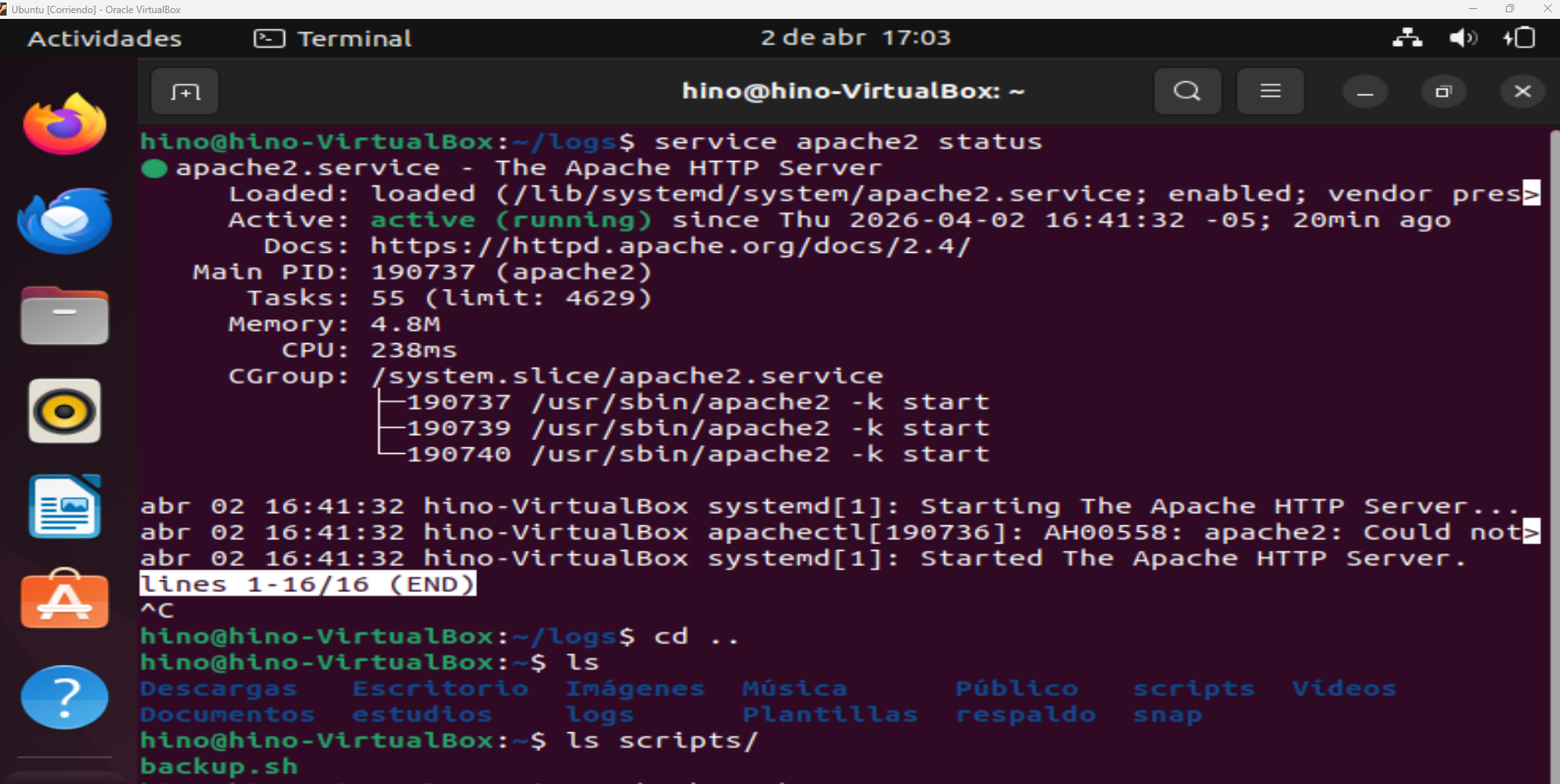
Haga lo que hicimos en aula: Más recursos!

Ingrese aquí la descripción de esta imagen para ayudar con la accesibilidad

1 respuesta

¡Hola Alexis, espero que estés bien!

Para completar la actividad, aquí tienes algunos pasos que podrías seguir:

  1. Crear un Script para Automatización:

    • Abre el terminal y navega al directorio donde deseas crear el script.
    • Usa un editor de texto como nano o vim para crear un archivo de script. Por ejemplo:
      nano mi_script.sh
      
    • Dentro del archivo, escribe los comandos que deseas automatizar. Por ejemplo:
      #!/bin/bash
      echo "Este es un script de automatización"
      # Agrega más comandos aquí
      
    • Guarda el archivo y sal del editor.
  2. Añadir Variables de Entorno:

    • Puedes definir variables de entorno en tu script de la siguiente manera:
      #!/bin/bash
      MI_VARIABLE="Hola Mundo"
      echo $MI_VARIABLE
      
    • Estas variables estarán disponibles durante la ejecución del script.
  3. Instalación a través del Terminal:

    • Para instalar un paquete, puedes usar un gestor de paquetes como apt en sistemas basados en Debian. Por ejemplo, para instalar curl:
      sudo apt update
      sudo apt install curl
      
  4. Ejecutar el Script:

    • Primero, asegúrate de que el script tenga permisos de ejecución:
      chmod +x mi_script.sh
      
    • Luego, ejecuta el script:
      ./mi_script.sh
      

Espero que estos pasos te sean útiles para completar tu actividad. ¡Bons estudios!