Ya estoy inscrito ¿Todavía no tienes acceso? Nuestros Planes
Solucionado (ver solución)
Solucionado
(ver solución)
2
respuestas

[Duda] No me funciona Oracle Virtualbox

Hola, agradezco orientación sobre lo siguiente:

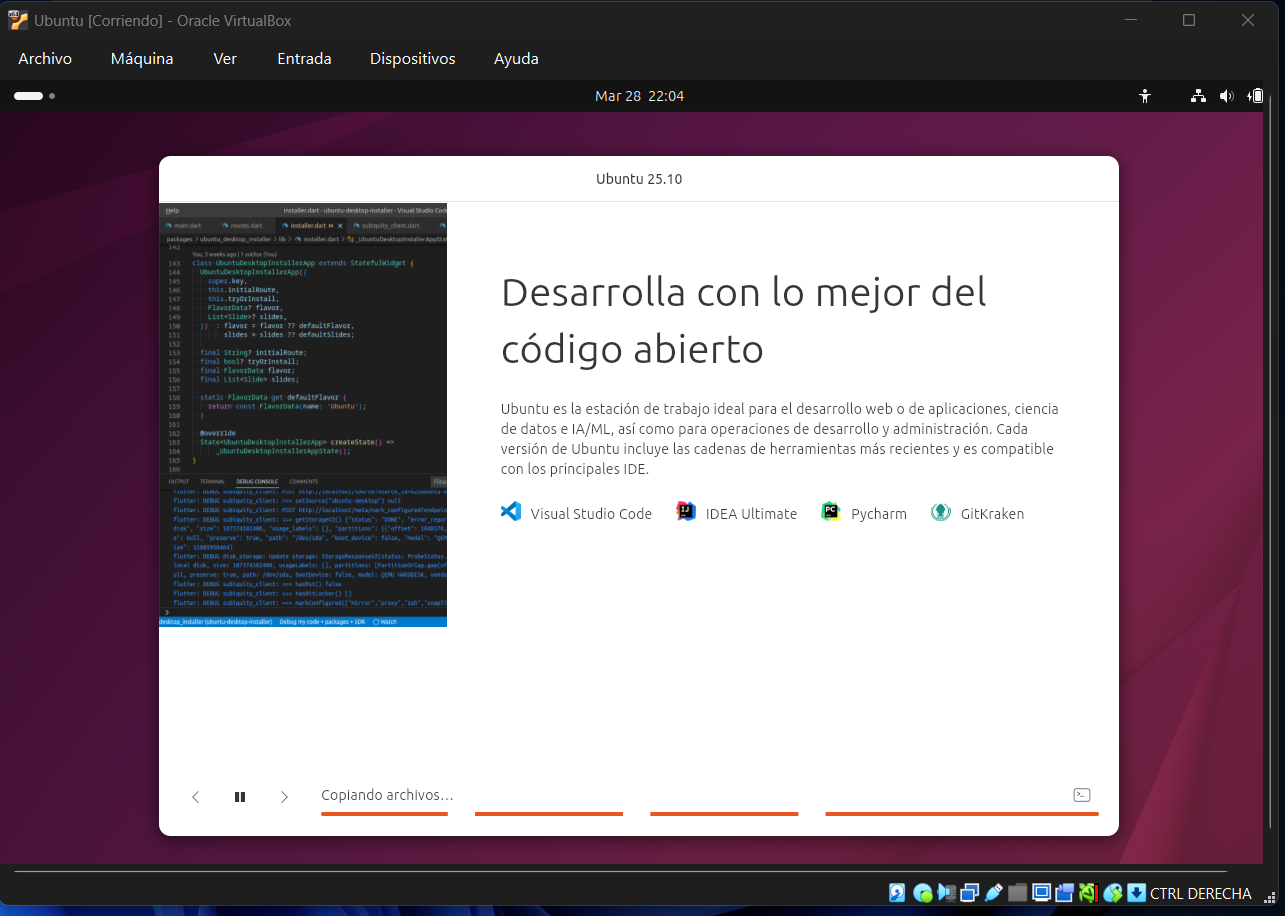
Estoy trabajando en Windows 11 y he intentando en múltiples ocasiones realizar la instalación de Ubuntu en la máquina virtual creada en Oracle Virtualbox, sin embargo, se paraliza la instalación en el entorno virtual en el mismo punto y no sé a qué se debe. No tengo experiencia en este aspecto y quiero aprender pero he intentado de todas las formas posibles y definitivamente no. No he podido avanzar más allá de la lección donde se realiza esta parte de la instalación. Adjunto una captura de pantalla con lo descrito, en la imagen se ve que incluso estoy intentando instalar la más reciente versión del SO (Ubuntu 25.10).Ingrese aquí la descripción de esta imagen para ayudar con la accesibilidad
2 respuestas
solución!

Ya lo solucioné gracias a la recomendación (realizada por un compañero en Discord) de aumentar la memoria de la máquina virtual.

Hola Estudiante, espero que estés bien

Lamento que estés teniendo problemas con la instalación de Ubuntu en VirtualBox. Aquí te dejo algunos pasos que podrías seguir para intentar resolver el problema:

  1. Verifica la versión de Ubuntu: Asegúrate de que la versión que estás intentando instalar sea compatible con VirtualBox. Podrías intentar con una versión LTS (Long Term Support) como la 22.04, que suele ser más estable.

  2. Revisa la configuración de la máquina virtual:

    • Memoria RAM: Asegúrate de asignar al menos 2 GB de RAM.
    • Procesadores: Asigna al menos 1 CPU.
    • Espacio en disco: Verifica que hayas asignado suficiente espacio en disco, al menos 25 GB.
    • Aceleración 3D: Intenta desactivar la aceleración 3D en la configuración de pantalla de VirtualBox.
  3. Comprobación de la imagen ISO: Asegúrate de que la imagen ISO de Ubuntu no esté corrupta. Puedes verificar el hash de la descarga para asegurarte de que sea correcta.

  4. Actualiza VirtualBox: Asegúrate de tener la última versión de VirtualBox y las Guest Additions instaladas.

  5. Logs de VirtualBox: Revisa los logs de VirtualBox para identificar posibles errores. Puedes encontrarlos en la carpeta de la máquina virtual bajo el nombre Logs.

  6. Modo de arranque seguro: Si tu computadora tiene activado el modo de arranque seguro, intenta desactivarlo desde la BIOS.

Espero que estos pasos te ayuden a avanzar con la instalación. ¡Bons estudios!