Hola, Andrés, espero que estés bien
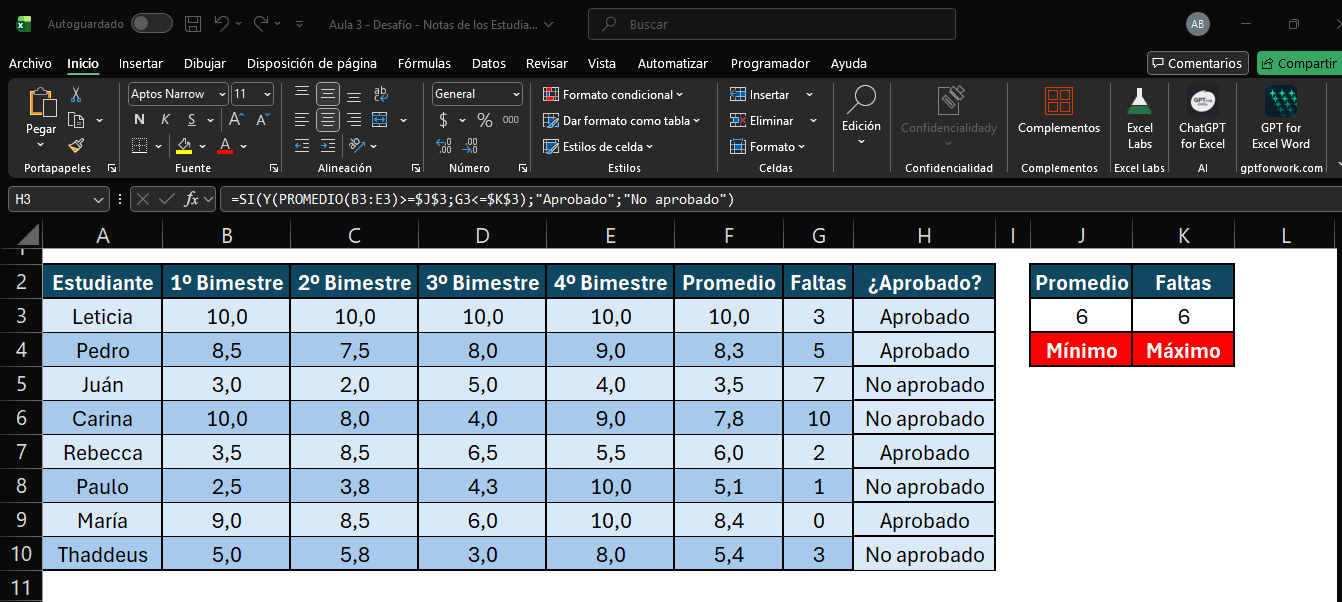
Para resolver tu desafío y determinar si un estudiante está "Aprobado" o "No aprobado" en Excel, puedes utilizar la función SI junto con PROMEDIO y las condiciones de aprobación. Según la imagen, los criterios son un promedio mínimo de 6 y un máximo de 6 faltas.
La fórmula que estás utilizando es la siguiente:
=SI(Y(PROMEDIO(B3:E3)>=J$3;G3<=K$3);"Aprobado";"No aprobado")
Aquí te explico cómo funciona:
PROMEDIO(B3:E3)>=J$3: Calcula el promedio de las notas del estudiante y verifica si es mayor o igual al valor en la celda J3 (que es 6).
G3<=K$3: Verifica si las faltas del estudiante son menores o iguales al valor en la celda K3 (que es 6).
Y(...;...): La función Y asegura que ambas condiciones deben ser verdaderas para que el resultado sea "Aprobado".
SI(...;"Aprobado";"No aprobado"): Si ambas condiciones son verdaderas, muestra "Aprobado", de lo contrario, "No aprobado".
Asegúrate de que las referencias a las celdas J3 y K3 estén correctas y que las celdas contengan los valores adecuados para el promedio mínimo y el máximo de faltas.
Espero que esto te ayude a completar tu actividad. ¡Bons estudos!